Tampilkan postingan dengan label PUSTAKA IT. Tampilkan semua postingan

Jumat, 10 Desember 2021

Cara Mengembalikan CNAME Blogger Hilang Saat Custom Domain Blogspot

Cara Mengembalikan CNAME Blogger Hilang Saat Custom Domain Blogspot


1. Langkah pertama adalah kalian harus masuk dulu ke tiga situs sekaligus, pertama Blogger (pastikan di blog yang akan kalian ganti domainya), kedua Client Area di penyedia domain Anda, dan Google Console. Hal ini supaya Anda bisa dengan mudah mengatur DNS nantinya!

2. Kedua, kunjungi alamat Verifikasi GSC!

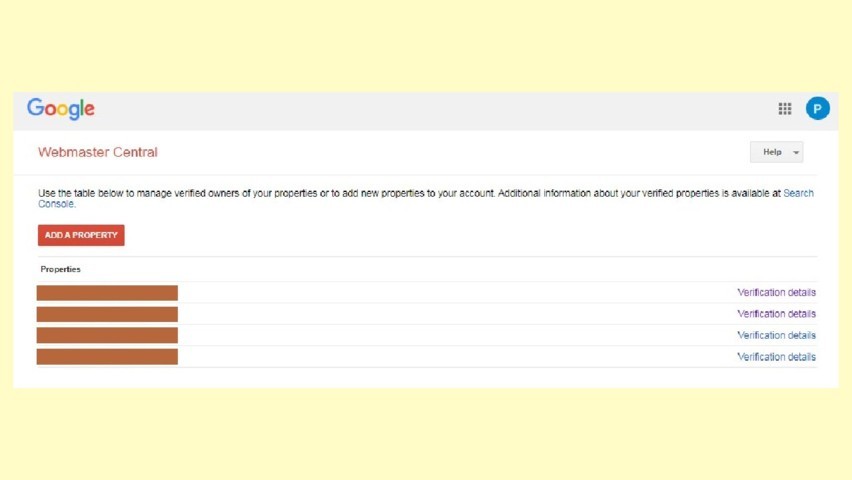
3. Ketiga, silahkan Anda pilih domain yang akan dipakai seperti di gambar ini. Apabila tidak bisa, maka silahkan add property terlebih dahulu!

cname hilang

4. Keempat, silahkan klik “Verify using a different method”!

cname blogger

5. Kelima, silahkan klik “Domain name provider”!

dns domain

6. Keenam, setelah langkah di atas akan keluar daftar penyedia domain di seluruh dunia. Apabila nama penyedia domain Anda tidak ada, silahkan pilih “Other”!

cari cname hilang

7. Ketujuh, silahkan klik “Add a CNAME record” di bagian bawah!

cara menemukan cname lama

8. Kedelapan, silahkan copy data CNAME yang terdiri dari nama dan tujuan yang harus dimasukan ke DNS Management di penyedia domain Anda! (hanya CNAME yang berisi kode unik atau CNAME kedua saja yang ada di sini. Karena CNAME kesatu atau CNAME yang menuju ke hosting Google seluruh Blogger sama saja)!

cname baru buat blogger

9. Selesai.

Setelah langkah mencari CNAME Blogger hilang ini telah selesai. Silahkan copy CNAME tersebut ke DNS Management di client area penyedia domain TLD kalian seperti biasa. Kemudian tunggu propagasi selama 20 menit sampai 1x24 jam agar domain Anda bisa diakses. 

Sekian pembahasan dari saya mengenai cara mengembalikan CNAME Blogger hilang saat custom domain blogspot. Apabila Anda mengalami kesulitan saat mencoba langkah yang saya paparkan di sini. Silahkan komentar di bawah atau bisa menghubungi saya melalui media sosial saya yang ada di menu media sosial blog ini. Terima kasih.

Selasa, 01 November 2011

MENGGANTI ADMIN BLOG

MENGGANTI ADMIN BLOG


Sebenarnya, secara resmi tidak ada cara untuk mengganti email login ke akun blogger. Silakan cek jawaban resmi Blogger dari pertanyaan:
How do I change the login name or password on my Google Account?“.
Disitu disebutkan bahwa memang ada fasilitas untuk mengubah password, tetapi tidak ada fasilitas untuk mengubah email yang digunakan untuk login ke akun google.
Oleh karena itu, untuk mengganti email yang kita gunakan untuk login ke akun blogger, kita perlu melakukan sedikit trik.
Trik ini terinsiparasi dari jawaban pertanyaan resmi help.blogger.comdari: 
How do I move a blog between accounts?
Secara garis besar, cara mengganti email yang digunakan untuk login pada blogger atau blogspot adalah dengan mengundang akun blogger yang lain (misalnya AkunBaru) untuk menjadi anggota tim lalu memberikannya admin privileges, lalu dari AkunBaru tersebut, kita hapus akun blogger yang lama (AkunLama) sehingga untuk selanjutnya, alamat email yang digunakan untuk login (masuk) ke akun blogger kita adalah alamat email yang baru (AkunBaru).
Bagaimana? Sudah ada gambaran? Atau tambah bingung? smile Cara Mengganti Email Login Blogger
Kalo masih bingung, lanjutin bacanya yaa..
Misalkan anda ingin mengganti email login ke blog anda dari AkunLama menjadi AkunBaru.
Langkah-langkahnya adalah sebagai berikut:
  • Buatlah alamat email gmail baru atau gunakan alamat email yang sudah ada yang akan digunakan untuk login (misalkan, AkunBaru)
  • Masuklah ke akun blogger lama anda (AkunLama).
  • Klik Pengaturan > Izin
  • Klik tombol MENAMBAH PENULIS
  • Undanglah AkunBaru untuk menjadi untuk menjadi penulis.
Langkah selanjutnya dilakukan pada AkunBaru:
  • Masuklah ke akun email AkunBaru. Agar tidak repot logout dan login lagi, gunakan 2 browser yang berbeda untuk membuka kedua akun tsb. Misalnya Internet Explorer untuk membuka AkunLama dan Firefox atau Opera atau Safari untuk membuka AkunBaru.
  • Bukalah email yang berisi undangan dan konfirmasikan kesediaan anda untuk menjadi penulis pada blog milik AkunLama.
  • Ikuti langkah-langkah selanjutnya.
Selanjutnya, kembali lagi ke AkunLama..
  • Refreshlah halaman Pengaturan > Izin dan anda akan mendapati AkunBaru sudah menjadi salah satu dari penulis blog anda.
  • Berikan admin previleges pada AkunBaru dengan mengklik berikan previlese admin.
Masuklah ke akun blogger anda yang baru yaitu AkunBaru.
  • Pilih Pengaturan > Izin.
  • Disitu anda akan menemukan dua orang penulis, yaitu AkunLama dan AkunBaru.
  • Hapuslah AkunLama, sehingga satu-satunya penulis dari blog tersebut adalah AkunBaru.
  • Untuk selanjutnya, apabila anda ingin masuk atau login ke blog tersebut, anda harus menggunakan email AkunBaru.
Misi Selesai.. smile Cara Mengganti Email Login Blogger
Sedikit ribet memang, tetapi semoga trik blogger ini bisa sedikit menjawab pertanyaan kita mengenai kemungkinan mengubah alamat yang digunakan untuk login ke blog kita.
Semoga bermanfaat.
COPAS FROM:

Selasa, 04 Oktober 2011

Senin, 13 Juni 2011

Pasang widget mp3 ringan di blog

Pasang widget mp3 ringan di blog

salah satu cara menghiasi blog adalah dengan memasang musik di blog, namun terkadang saat widget mp3 player sudah di pasang musiknya putus-putus atau lama keluarnya. hal itu sering kali membuat kita kesal, dan takut pengunjung kita kecewa. Nah bagi anda yang ingin memasang mp3 player di blog, 


Google menyediakan fasilitas gadget yang bisa kita pasang di blog kita, teramasuk MP3 player, tinggal copy kodenya, lalu paste ke tempat yang mau kita pasang, bisa dillihat di sini dan pilih MP3 player yang diinginkan, gambar seperti di atas bisa diperoleh di sini Kalau kita punya lagu sendiri yang tidak ada di playlist mereka kita
bisa upload lagu kita ke situs-situs yang menyediakan hostingan MP3, misalnya filefreak, mp3upload, dll. Masukkan kode lagu yang sudah di-Upload dan klik Get the Code Pasang di tempat yang kita inginkan. Salah satu situs yang lebih memudahkan kita lagi untuk memasang MP3 di blog kita adalah di SCM Music Player , disitu memudahkan kita untuk memasang lebih dari 1 lagu, dan tersedia beberapa pilihan skin, penempatan dan apakah mau dimainkan autoplay atau tidak.

Sedangkan untuk saya dulu menggunakan kode :


<TABLE BORDER="3" CELLSPACING="0" CELLPADDING="0"
BORDERCOLOR="#99CCFF" BORDERCOLORLIGHT="#DBEDFF"
BORDERCOLORDARK="#5B7997"><tr><td>
<object id="MediaPlayer1" width="300" height="45"
classid="CLSID:22D6F312-B0F6-11D0-94AB-0080C74C7E95"
codebase="http://activex.microsoft.com/activex/controls/mplayer/en/nsmp2inf.cab#Version=6,0,02,902"
standby="Loading Microsoft Windows Media Player..."
type="application/x-oleobject">
<param name="FileName" value="your-file.mid">
<param name="animationatStart" value="false">
<param name="transparentatStart" value="true">
<param name="autoStart" value="true">
<param name="showControls" value="true">
<param name="Volume" value="-100">
<embed type="application/x-mplayer2"
pluginspage="http://www.microsoft.com/Windows/MediaPlayer/"
Name="MediaPlayer" src="your-file.mid" AutoStart="true"
ShowStatusBar="1" volume="-1" HEIGHT="50"
WIDTH="300"></embed></object>
</td></tr></table>

MP3 di blog saya dulu berjalan autoplay.., jadi saat ada pengunjung masuk maka akan otomatis main.


Untuk memilih tidak menggunkakan autoplay, parameternya bisa dirubah dari
<param name="autoStart" value="true">

menjadi :
<param name="autoStart" value="false">
Untuk "yourfile.mid" diganti dengan URL dari MP3 yang sudah diupload,
contohnya : "www.namasite.com/judullagu.mp3"

Tips: Kalau mau mp3 yang ringan dan cepat, saya sarankan di kompres dulu lagunya sebelum di upload,
atau pilihlah lagu yang beratnya kecil. max 2.5 mb lah..

 Ok, selamat memasang mp3 player di blog anda, semoga bermanfaat.

Jangan asal copy paste, baca aturanya di sini !
Post By Kang Salman
http://asksalman19.blogspot.com